Utilisation des calques
Les calques sont comparables à des feuilles transparentes superposées : chacune regroupe un type d'information (murs, cotes, électricité, plomberie…). Dans ZWCAD, chaque objet est placé sur un calque, et un nouvel objet est créé sur le calque courant.
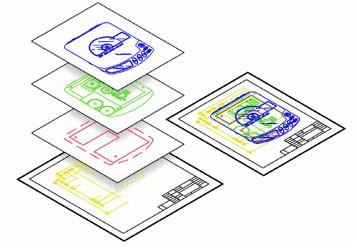
Chaque calque possède ses propres propriétés : couleur, type de ligne, épaisseur de ligne et, dans certains dessins, style de tracé. Les objets d'un calque prennent ces propriétés, sauf si vous leur en attribuez d'autres.
Le gestionnaire des propriétés des calques
Commande : CALQUE (alias CA ou LA)
Ruban : Début › Calques › Propriétés du calque
Menu : Format › Calque

Le gestionnaire liste tous les calques du dessin. Cliquez sur les icônes de chaque colonne pour modifier un calque.
Cliquez sur l'en-tête d'une colonne pour trier les calques selon cette propriété (nom, couleur, visibilité, épaisseur de ligne…), en ordre croissant ou décroissant.
Créer, renommer, rendre courant, supprimer
| Action | Méthode |
|---|---|
| Créer un calque | Bouton Nouveau calque, puis saisissez son nom. Un nouveau calque est blanc (ou noir), en type de ligne Continuous, et visible. |
| Renommer un calque | Cliquez sur son nom et saisissez le nouveau nom. |
| Rendre courant | Sélectionnez le calque, puis cliquez sur Définir comme courant. |
| Supprimer un calque | Sélectionnez-le et supprimez-le, ou lancez PURGER pour supprimer tous les calques inutilisés. |
- Un nom de calque peut compter jusqu'à 255 caractères.
- Le calque 0 ne peut pas être renommé ni supprimé.
- Un calque gelé ou provenant d'une Xref ne peut pas devenir le calque courant.
Les noms de calques suivent souvent une norme (entreprise, métier ou client). Créez vos calques standard dans votre gabarit : voir Créer et utiliser un gabarit (DWT).
Les états d'un calque
| État | Les objets sont… | Remarques |
|---|---|---|
| Activé / Désactivé | Visibles ou invisibles, imprimés ou non | Un calque désactivé peut rester courant : les nouveaux objets seront alors invisibles. Ses objets peuvent encore masquer d'autres objets avec CACHE. |
| Libéré / Gelé | Affichés ou ignorés par ZWCAD | Un calque gelé n'est ni affiché, ni imprimé, ni régénéré : cela accélère zoom et panoramique sur les gros dessins. Le calque courant ne peut pas être gelé. |
| Déverrouillé / Verrouillé | Modifiables ou non | Les objets d'un calque verrouillé restent visibles et imprimés, mais ne peuvent pas être modifiés. Vous pouvez quand même dessiner sur un calque verrouillé courant. |
| Tracé / Non tracé | Imprimés ou non | Un calque non tracé reste visible à l'écran mais n'est pas imprimé : idéal pour les lignes de construction. |
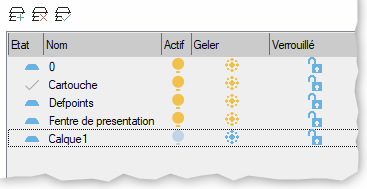
Pour bien comprendre la différence entre gelé et désactivé, voir Geler ou inactif.
En activant ou désactivant certains calques, un même dessin peut servir à imprimer plusieurs plans : plan d'électricité, plan de plomberie… Dans les présentations, vous pouvez aussi geler des calques dans une seule fenêtre.
Les propriétés d'un calque
Couleur
Cliquez sur la couleur du calque pour ouvrir Sélectionner une couleur : couleurs d'index, couleurs vraies ou carnets de couleurs. Voir Utilisation des couleurs.
Type de ligne
Cliquez sur le type de ligne du calque pour en choisir un autre.
Seuls les types de ligne déjà chargés dans le dessin peuvent être attribués. Voir Utilisation des types de lignes.
Épaisseur de ligne
Cliquez sur l'épaisseur de ligne du calque pour la modifier. Un nouveau calque utilise l'épaisseur Défaut (0,25 mm). Voir Contrôle des épaisseurs de ligne.
Style de tracé
Si le dessin utilise des styles de tracé nommés (fichiers STB), vous pouvez attribuer un style de tracé à chaque calque (par défaut : Normal). Avec des styles de tracé dépendants de la couleur (fichiers CTB), l'impression dépend de la couleur et cette colonne n'est pas modifiable.
Laissez les objets en DuCalque (couleur, type de ligne, épaisseur, style de tracé) : modifier le calque suffit alors pour mettre à jour tous ses objets.
Pour forcer une propriété sur un objet précis, sélectionnez-le et modifiez-la dans la palette Propriétés (Ctrl+1).
Changer un objet de calque
Sélectionnez l'objet, puis choisissez un autre calque dans la liste Calques du ruban ou dans la palette Propriétés. Si ses propriétés sont en DuCalque, il prend celles de son nouveau calque.
Filtrer la liste des calques
Dans un dessin comportant beaucoup de calques, les filtres n'affichent que les calques qui vous intéressent.
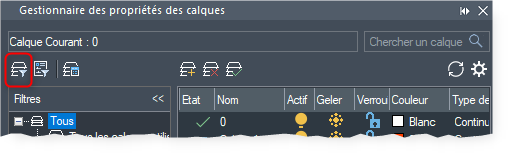
Trois filtres sont disponibles par défaut :
- Tous les calques ;
- Tous les calques utilisés ;
- Tous les calques dépendants des Xrefs.
Vous pouvez créer vos propres filtres selon :
- le nom (avec des caractères génériques :
MUR*affiche tous les calques dont le nom commence par MUR) ; - la couleur, le type de ligne, l'épaisseur de ligne, le style de tracé ;
- l'état : activé, gelé, verrouillé, tracé…
L'option Inverser le filtre affiche au contraire les calques qui ne correspondent pas au filtre. Les filtres sont enregistrés avec le dessin.
Enregistrer et restaurer des états de calques
Un état de calques mémorise la configuration des calques pour la restaurer plus tard :
- les états : activé, gelé, verrouillé, tracé, gelé dans les nouvelles fenêtres ;
- les propriétés : couleur, type de ligne, épaisseur de ligne, style de tracé.
Vous pouvez choisir de ne restaurer qu'une partie des réglages (par exemple seulement l'état gelé/libéré) : les autres réglages restent inchangés.
Le gestionnaire des états de calques permet de renommer, supprimer, exporter ou importer des états de calques (fichiers .las), pour les réutiliser dans d'autres dessins.
Les états de calques des références externes ne peuvent pas être exportés.
Outils rapides du ruban
Le groupe Début › Calques propose des outils pour travailler plus vite : Isoler un calque, Désactiver, Geler, Verrouiller le calque d'un objet sélectionné, Activer tous les calques, Libérer tous les calques, Rendre courant le calque d'un objet…